Bedankjes zelf ontwerpen: zo werkt het

Bedankjes zelf ontwerpen? Wij helpen je graag!
Wanneer je bedankjes gaat bestellen met een gepersonaliseerde zelf te ontwerpen sticker (of label) kan dit als lastig ervaren worden. Een persoonlijk cadeautje is natuurlijk wel het allerleukst. Daarom proberen wij met deze hulppagina het ontwerpprogramma voor jong en oud toegankelijk te maken.
Bijzondere Bedankjes biedt namelijk een ruim assortiment aan bedankjes voor elke gelegenheid. Bijvoorbeeld collega’s bedanken met een afscheidscadeau voor de fijne samenwerking, familie een fijne kerst wensen of vrienden bedanken voor hun aanwezigheid bij de babyshower. Dit alles is mogelijk met een zelf te ontwerpen stickertje.
Alle bedankjes bij Bijzondere Bedankjes
Het kiezen van een ontwerp template
Allereerst begint het avontuur op de website van Bijzondere Bedankjes. Je bent op zoek naar een leuk bedankje of cadeautje, waar je graag een eigen naam, tekst of logo op wilt. Wanneer je deze gevonden hebt selecteer je een aantal en een gewenste snoep inhoud voor het bedankje. Daarna kom je aan bij het ontwerp. Hierbij kies je namelijk zelf ontwerpen of laten ontwerpen. Laten ontwerpen komen we later op deze pagina nog op terug. Wil je zelf ontwerpen, selecteer je deze optie, en klik je door op 'Ontwerp & Bestel'.
Het ontwerpprogramma begint te laden. Even geduld en je kan een ontwerp of template kiezen. Dit is de eerste stap van het ontwerpproces. Een standaardontwerp zie je al staan.
Voor ontwerpen op mobiel en ontwerpen op de desktop zit vaak een klein verschil. Op de desktop opent er direct links in beeld een rij met te kiezen ontwerpen. Bij het ontwerpen op een telefoon moet je hiervoor op de knop met de tekst 'uploaden'.
De ontwerpen laden en je kan er eentje kiezen die je mooi, leuk en het beste bijpassend bij het thema van het bedankje vindt. Hier kun je vervolgens zelf tekst toevoegen of simpelweg de tekst in het template bewerken. Ook afbeeldingen toevoegen is een optie, die we in het volgende kopje van deze hulppagina bespreken.
Verder is het goed om te weten dat er vaak een leeg template bestaat of een template met weinig tekst. Wanneer je blanco wilt beginnen met ontwerpen kies je dit template en verwijder je de tekst die in dit template staat. Je ontwerp is nu leeg en je kan van start.
Tekst en afbeeldingen toevoegen
Een template bestaat natuurlijk om jou een duwtje in de rug te geven. Het geeft jou waarschijnlijk een indicatie van wat er mogelijk is. Daarna is het de beurt aan jou. Je wilt zelf een eigen geschreven tekst, zoals een naam of een afbeelding van bijvoorbeeld een zakelijk logo of een pasgeboren baby’tje.
Dit alles is mogelijk:
 | Hier vind je de ontwerpen/templates, waaruit je kan kiezen. Klik een leuk template aan en bewerk deze. |
 | Hier vind je achtergronden. Effen kleuren zijn ook aan te passen in een andere gewenste kleur. Je selecteert een effen kleur uit de achtergronden en je bewerkt deze vervolgens via het kleuren knopje. |
 | Hier vind je door Bijzondere Bedankjes toegevoegde afbeeldingen. Wanneer je er op klikt zie je ze in je ontwerp verschijnen. Pas de grootte aan en plaats ze op de gewenste plek in jouw ontwerp. |
 | Hier kan je zelf afbeeldingen uploaden. |
Bewerken
Wanneer je afbeeldingen en/of tekst hebt toegevoegd kun je deze gaan bewerken.

De balk bovenin heeft simpele functies. Van links naar rechts kun je rasterlijnen toevoegen, stapje terug, stapje vooruit, vormen toevoegen en plakken.
Tekst en afbeeldingen bewerken hebben wat uitgebreidere balken. We beginnen met het bewerken van tekst.

Je kan hier de volgende opties gebruiken om de tekst te bewerken zoals je hem wilt hebben (van links naar rechts):
De kleur van de tekst aanpassen
Met het schaartje een item weghalen (tekst of een afbeelding/vormpje)
Hetzelfde is mogelijk met de prullenbak of op delete drukken op het toetsenbord van je desktop
Een item kopiëren
Stijlen kopiëren
Items uitlijnen
De laag waarop de tekst zich bevindt aanpassen. Druk bijvoorbeeld op het dakje omhoog om de tekst boven de afbeelding te plaatsen.
Lijndikte van de tekst aanpassen
De transparantie van de tekst met een balkje bewerken
De tekst transformeren
De tekst in het tekstvak bewerken
Tekst dikgedrukt maken
Tekst cursief maken
Streep onder de tekst plaatsen
Tekst uitlijnen
Tekstgrootte aanpassen
Textbox mode aanpassen
Meer opties (zoals letterafstand)
En als laatste maar zeker belangrijk, het lettertype. Het is ook mogelijk om zelf meer lettertypes toe te voegen, via add more fonts.

Afbeeldingen bewerken kan door middel van de bovenstaande balk, van links naar rechts:
Bij vectorafbeeldingen (vaak door Bijzondere Bedankjes toegevoegde afbeeldingen) kun je eerst de kleuren aanpassen
Afbeelding bewerken (een filter op de afbeelding toepassen en diverse opties, zoals tinten en contrast)
Achtergrond van de afbeelding verwijderen
De afbeelding als achtergrond gebruiken
De foto bijsnijden
Item knippen
Item verwijderen
Item kopiëren
Stijlen kopiëren
Items uitlijnen
De laag van de afbeelding kiezen
De transparantie bewerken
En de mogelijkheid om de afbeelding te transformeren (zoals draaien)
Nog een handige niet besproken optie is het toevoegen van afbeeldingen op een eenvoudige manier. In een aantal templates hebben wij al een optie geplaatst waarmee je op een gemakkelijke manier een afbeelding toevoegt. Je klikt op upload image in het stickertje en je kan zo de gewenste afbeelding toevoegen. Erg leuk voor persoonlijke bedankjes met een foto, bijvoorbeeld van je collega’s om afscheid te nemen of van een pasgeboren baby voor de kraamvisite als presentje.
Maar als deze optie er niet is in het door jou geselecteerde template, kun je via de upload knop aan de linkerzijde van je scherm op desktop en onderin op je smartphone ook afbeeldingen toevoegen.
Laten ontwerpen
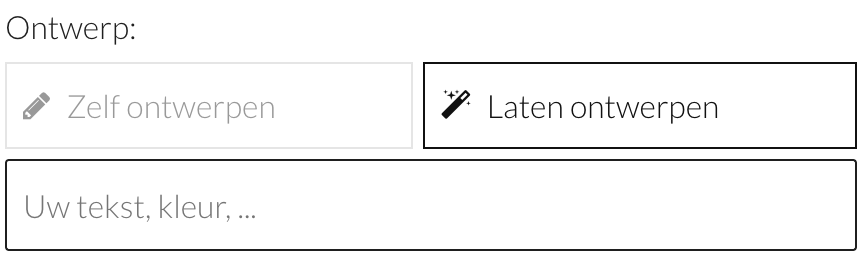
Wanneer je het ontwerpen toch lastig vindt, kun je kiezen voor de optie laten ontwerpen. Je vult dan je gewenste tekst en kleur en andere wensen omtrent het bedankje in, in het vakje opmerkingen. Dan zorgen wij ervoor dat er een mooie sticker of prachtig label op of om het bedankje komt.
Ook is het mogelijk om zelf een ontwerp of afbeeldingen aan te leveren via de mail.
Kies je bedankje en start met ontwerpen!
Veelgestelde vragen
Kan ik mijn eigen foto of logo op een bedankje zetten?
Ja. In het ontwerpprogramma upload je zelf een foto of logo en zet je die op de sticker of het label. Bekijk bijvoorbeeld de bedankjes met foto en de bedankjes met naam of logo.
Kan ik ook op mijn telefoon ontwerpen?
Ja, het ontwerpprogramma werkt ook op een smartphone. De ontwerpen en de uploadknop vind je daar onderin het scherm in plaats van links.
Ik vind ontwerpen lastig, kunnen jullie het voor me doen?
Ja. Kies bij het bestellen voor laten ontwerpen en zet je tekst, kleuren en wensen in het opmerkingenveld. Ons ontwerpteam maakt dan het ontwerp voor je. Je kunt ook zelf een ontwerp of afbeeldingen aanleveren via de mail.
Kan ik bedankjes helemaal zelf in elkaar zetten?
Ja, bij de zelfmaak bedankjes vind je lege doosjes, zakjes en flesjes die je zelf vult en versiert.